PRM Bulut Uygulama Rehberi — Tüm Modüller Adım Adım
Ön muhasebe, e-Fatura/e-Arşiv, stok, cari, finans, çek-senet, mağaza satışı, barkodlu saha, personel & puantaj ve akıllı asistan Çırak — hepsi gerçek ekran görüntüleri ve örnek verilerle. Aradığınız konuyu yukarıdan yazın, anında bulun.
📸 Uygulamadan Gerçek Ekranlar
Aşağıdaki kareler doğrudan PRM Bulut'tan alınmıştır (demo firma verisiyle; kişisel bilgiler gizlenmiştir). Büyütmek için tıklayın.
Satış faturası oluşturma
Müşteriye satış faturası kesin; fiyat listesinden fiyat otomatik gelsin, iskonto ve KDV hesaplansın.
- Satış > Satış Faturası > + Yeni.
- Cari (müşteri) seçin — kart yoksa alandan “+ Yeni” ile hemen açın.
- Satıra stok seçin; fiyat listesi tanımlıysa birim fiyat ve KDV otomatik dolar.
- İskonto/vade girin, kaydedin. İsterseniz aynı ekrandan e-Faturaya gönderin.
Mağaza satışı (perakende / POS)
Cari açmadan nihai tüketiciye peşin satış. Barkod okut, tahsil et, e-Arşiv olarak kes.
- Satış > Mağaza Satışı.
- Müşteri tipi (TC/Yurtdışı) ve ad-soyad girin.
- Barkod okutun ya da ürün seçin — fiyat listesinden fiyat gelir, satır iskontosu uygulanır.
- Kasa/banka seçin, “Sat / Tahsil Et”. Tahsilat tek işlemde finansa işlenir.
Belge akışı: Teklif → Sipariş → İrsaliye → Fatura
Bir belgeyi tek tıkla sonraki aşamaya aktarın; kısmi aktarımda kalan miktar takip edilir.
- Satış Teklifi hazırlayın, müşteri onaylayınca Siparişe aktarın.
- Siparişten İrsaliye/Fatura oluşturun (tamamı veya kısmi).
- Kalan miktarlar “açık sipariş” olarak izlenir; panelde termin takibine düşer.
Stok & depo takibi
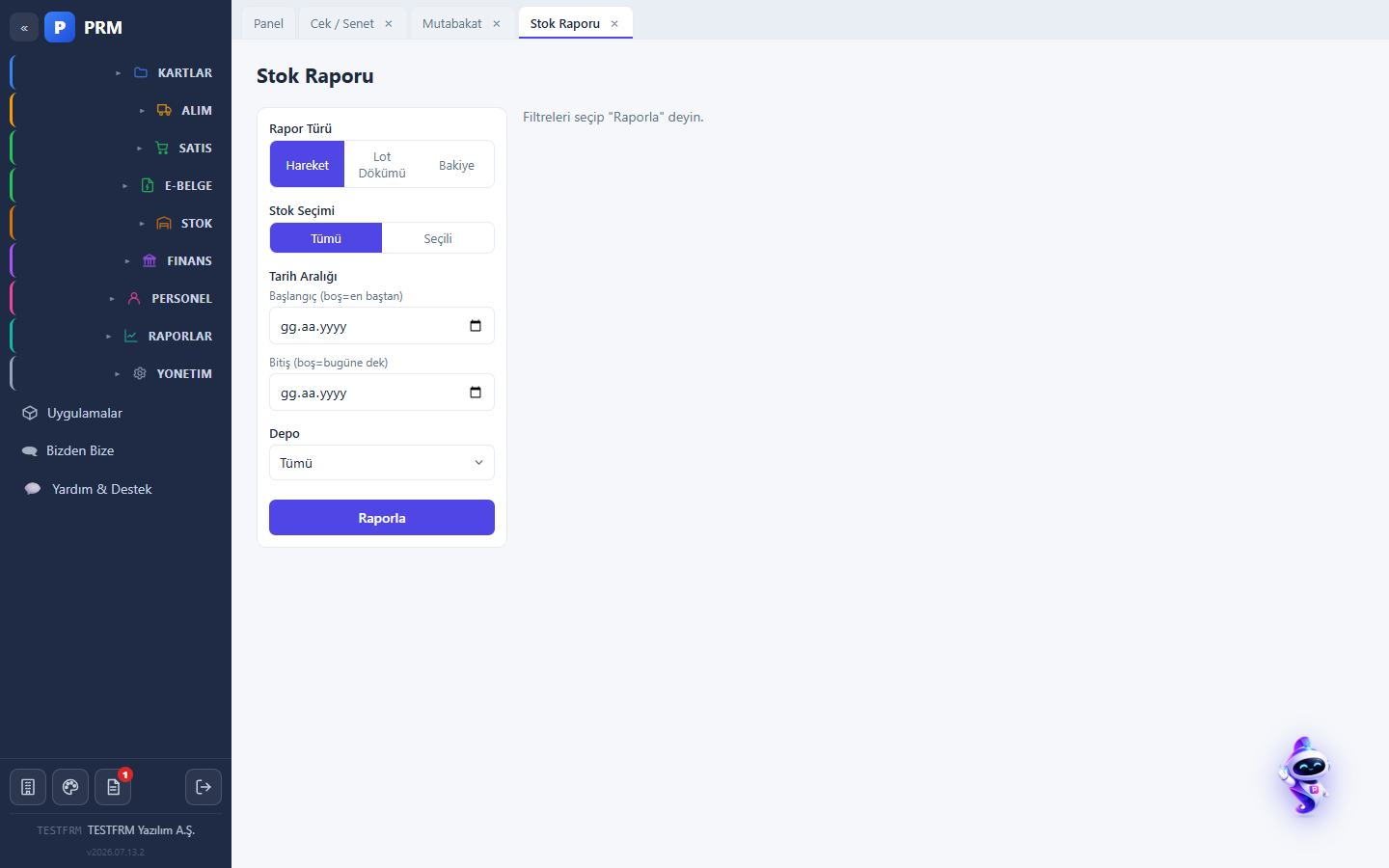
Çoklu depo, anlık bakiye, lot takibi ve kritik stok uyarısı.
- Kartlar > Stok ile ürün açın (barkod, birim, KDV, fiyat).
- Depo giriş/çıkış veya belgelerle stok hareketi oluşturun.
- Stok kartına kritik stok miktarını yazın; altına düşen ürün evrakta uyarılır, Stok Raporu › Kritik Stok'ta listelenir.
Gelen e-Fatura/e-İrsaliyeyi içeri alma
Tedarikçiden gelen belgeyi alım faturasına dönüştürün; stok ve cari mükerrer sayılmasın.
- e-Belge > Gelen > belge satırında “Belge Oluştur”.
- Cari yoksa “Otomatik Tedarikçi Aç” (VKN saklanır, sonraki gelişte otomatik yakalanır) ya da benzer kartı seçin.
- Depoyu seçin, gelen kalemleri stok kartıyla eşleyin.
- Varsa açık alım irsaliyesine bağlayın; kaydedince “Aktarıldı” olur.
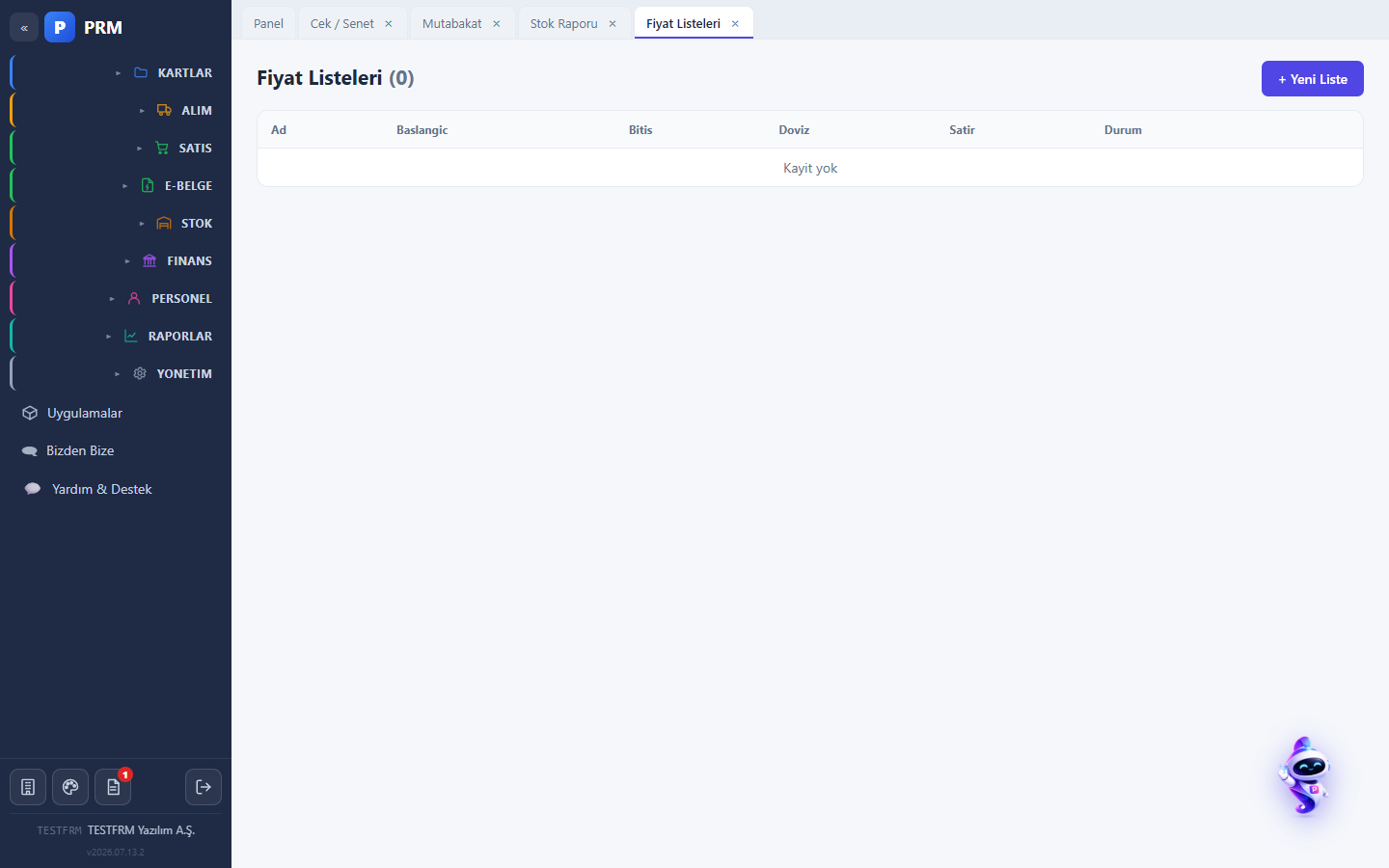
Fiyat listeleri (çoklu döviz)
Müşteri/kampanya bazlı fiyat listeleri; satır bazında döviz tanımı.
- Fiyat Listeleri > + Yeni; tarih aralığı ve döviz belirleyin.
- Satır ekleyin: stok, birim fiyat, satırın dövizi ve KDV.
- Belgede o stok seçilince fiyat otomatik gelir; belge dövizine göre çevrilir.
- “Zamlı Kopya” ile toplu oran/tutar artırıp yeni liste türetin.
Tartım cihazından veri alıp barkod basma
Teraziden gelen ağırlıkla otomatik barkodlu etiket basın; tartımlar çeki listesine bağlansın.
- Tartım > İstasyon Ayarları’ndan PRM Connector’ı kurun; terazinin COM portunu ve baud değerini seçin.
- Tartım ekranında ürünü (isterseniz müşteri ve iş emri numarasını) seçin; kap varsa F1 ile darayı alın.
- Ağırlık sabitlenince F2 “Tart ve Yazdır” — etiket yazıcıdan çıkar, kayıt tartım listesine düşer.
- İş emrinin tartımlarını “Çeki Listesi” ile yazdırın; gün sonunda Vardiya Sonu raporunu alın.
Barkodlu mobil sevkiyat & çeki listesi
Sahada barkod okutarak sevkiyat toplayın; sevk çeki listesi otomatik oluşsun.
- Mobil uygulamada alt bardan “Depo Çıkış / Satış”.
- Sevk edilecek ürünlerin barkodunu okutun (tartılı ürünlerde net gelir).
- Toplama tamamlanınca sevk çeki listesi ve irsaliye oluşur.
- Seri/lot bilgisi başlık ve stok raporuna işlenir.
Stok giriş / çıkış (depo)
Barkod okutarak hızlı depo giriş-çıkış ve sayım.
- Mobil alt bar > Depo Giriş veya Depo Çıkış (otomatik tarama).
- Barkodu okutun, miktarı onaylayın.
- İşlem anında stok hareketine ve ilgili depoya işlenir.
Çek / senet takibi (ön-arka görsel)
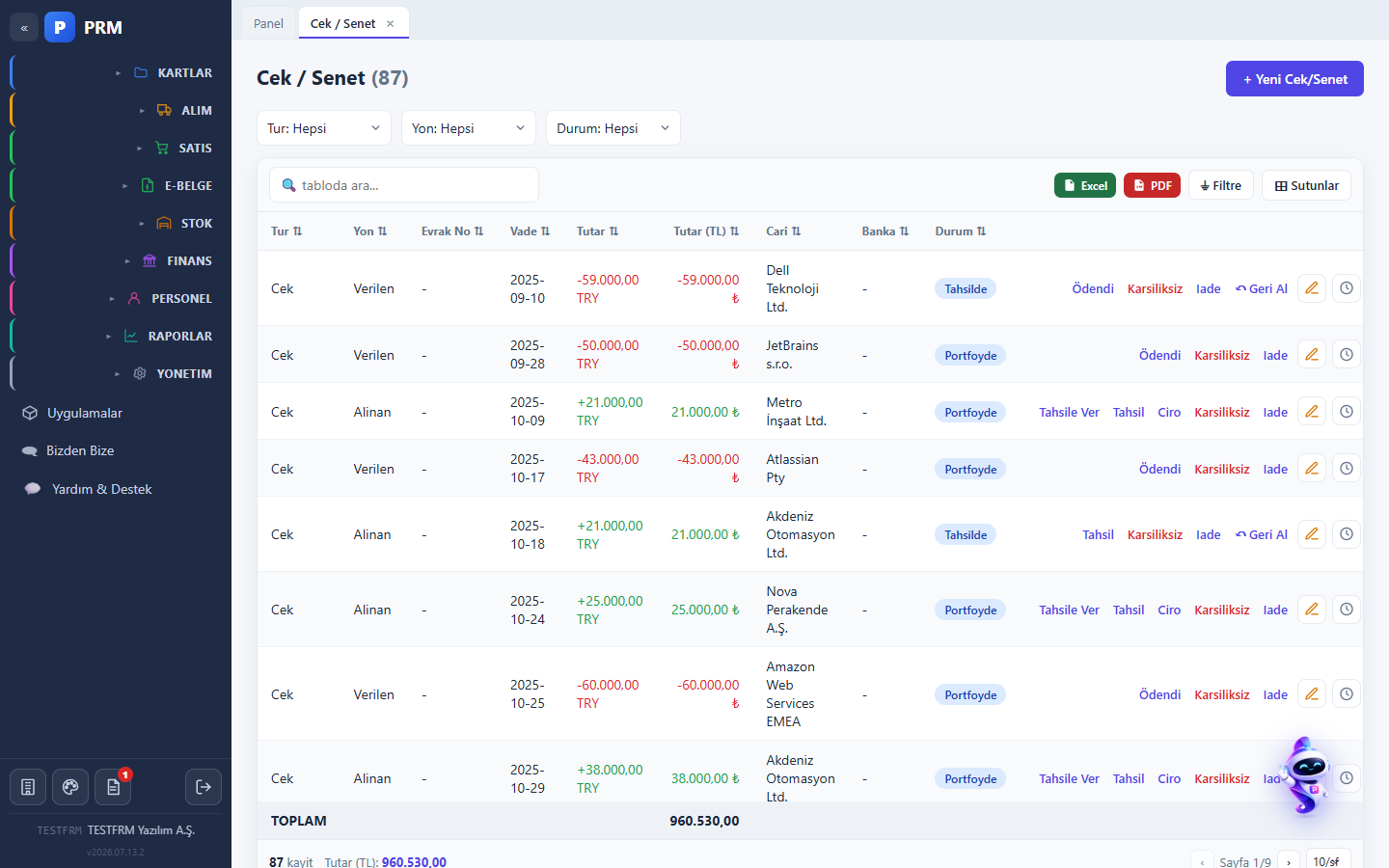
Alınan/verilen çek-senet portföyü; tahsil, ciro, karşılıksız, iade ve ön-arka görsel saklama.
- Finans > Çek/Senet > + Yeni; tür, yön, vade, tutar, cari girin.
- Ön ve arka yüz görselini yükleyin (mobilde kameradan çekin).
- Tahsile ver / Tahsil / Ciro / Karşılıksız işlemlerini uygulayın — cari ve bankaya otomatik işler.
- Karta dokunup Görüntüle/Düzenle ile bilgileri güncelleyin (portföydeyse tutar/cari dâhil).
Banka & kasa, MT940 ekstre
Kasa/banka hareketleri; MT940 ekstresini otomatik çekip cariye işleme.
- Finans > Banka Ekstresi; SFTP ile otomatik çekin veya dosya yükleyin.
- İşlem tipi ve cari otomatik önerilir; onaylayın.
- “Bekleyenleri İşle” ile cari hareketlerine tek tıkla işleyin.
Ödeme & termin (vade) takibi
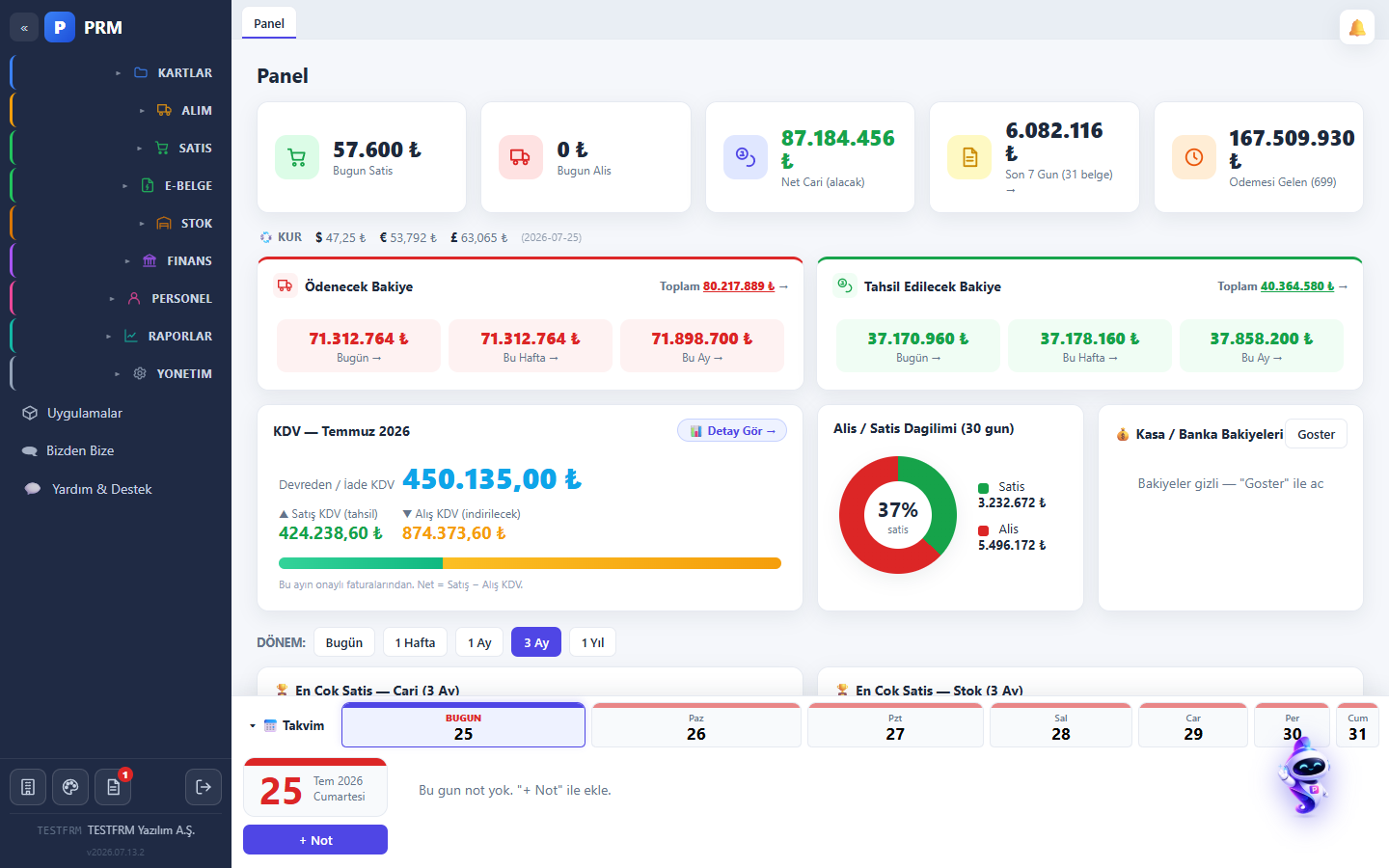
Faturaların ödeme tarihi/vade günü; yaklaşan ödeme ve tahsilatlar panelde.
- Belgede Tarih + Vade (gün) girin — ödeme tarihi otomatik hesaplanır (ya da tersi).
- Panelde Ödenecek/Tahsil Edilecek bakiyeleri bugün/hafta/ay kırılımıyla görün.
- Yaklaşan sipariş termini kartında açık (irsaliyeye dönüşmemiş) miktarları izleyin.
Cari takibi & mutabakat
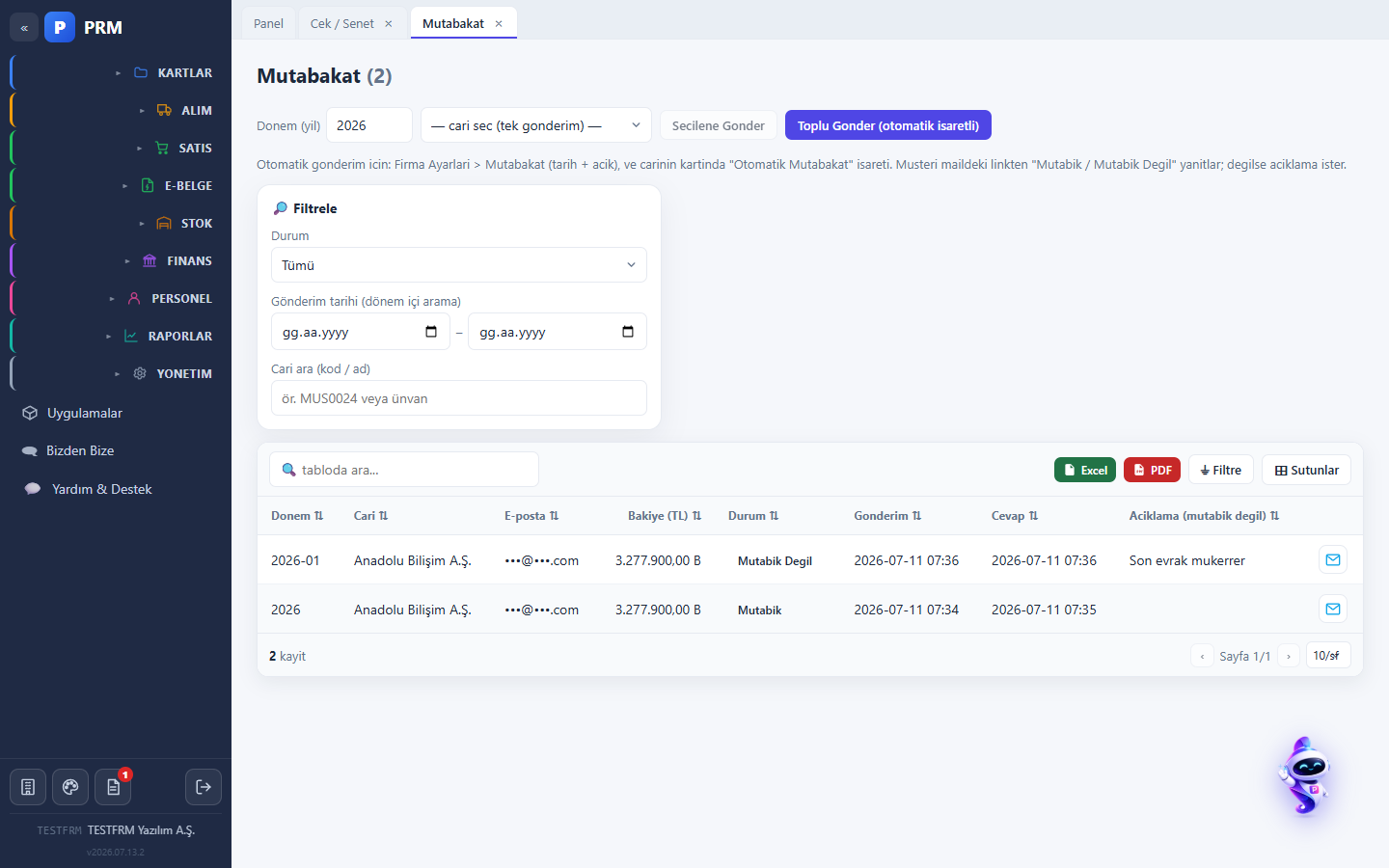
Cari ekstre, borç/alacak bakiyesi ve otomatik mutabakat e-postası.
- Kartlar > Cari ile müşteri/tedarikçi açın (VKN, adres, il listeden).
- Cari ekstre ve bakiyeyi anlık görün.
- Mutabakat modülüyle otomatik ekstre gönderin; müşteri tek tıkla “mutabıkız/değiliz” yanıtlasın.
e-Fatura / e-Arşiv gönderme
UBL-TR e-Fatura veya e-Arşiv belgesi hazırlayın, entegratörle gönderin, PDF’i müşteriye iletin.
- Faturayı oluşturun; alıcı e-Fatura mükellefiyse e-Fatura, değilse otomatik e-Arşiv’e düşer.
- Önizleme (görsel/PDF) ile kontrol edin, seri seçin, Gönder.
- Gönderilen belgenin yeni numarası sistemde güncellenir, eski no saklanır.
- PDF indirin veya tek tıkla müşteriye e-posta atın.
e-İrsaliye (taşıma bilgileri)
Taşıyıcı, plaka, şoför ve fiili sevk bilgileriyle e-İrsaliye düzenleyin.
- İrsaliye belgesinde e-Belge bilgilerinden taşıma alanlarını doldurun.
- Plaka, dorse, şoför ad-soyad/TCKN, fiili sevk tarih/saat girin.
- Gönderin; e-İrsaliye alıcı posta kutusuna iletilir.
Çıktı tasarımcısı
Fatura/irsaliye görselini sürükle-bırak tasarlayın; tablo kolonlarını ekleyip çıkarın.
- e-Belge Ayarları > Çıktı Tasarımı; tür seçin (e-Fatura/e-Arşiv/e-İrsaliye).
- Logo, QR, metin, alan ekleyin; konumlandırın.
- Tabloyu seçip kolon ekleyin/çıkarın (Mal/Hizmet, Açıklama, KDV Tutarı…), sırasını değiştirin.
- Kaydedin — GİB uyumlu XSLT otomatik üretilir.
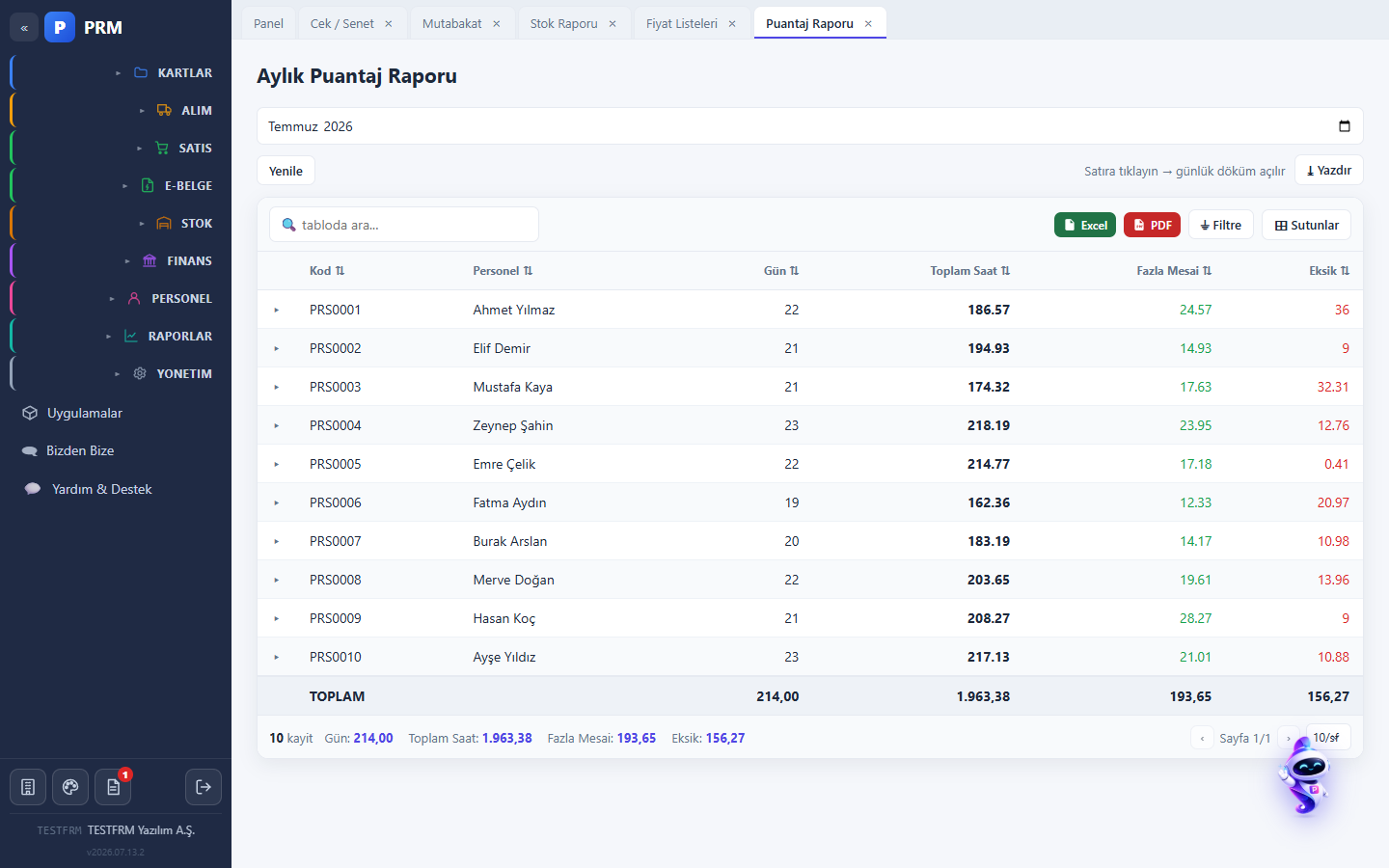
Puantaj: PDKS cihazı olmadan konumlu giriş-çıkış
İş yeri konumunda QR okutarak giriş/çıkış; sahte konum ve klon koruması.
- Yönetim: iş yeri konumu ve yarıçap (geofence) tanımlayın; A4 QR bastırın.
- Personel mobil uygulamada QR’ı okutur; konum yarıçap içindeyse giriş/çıkış geçer.
- Çok konumlu şirkette her konumun ayrı QR’ı olur.
- Giriş/çıkışlar hesaplanır, onaylanır ve tahakkuka döner.
Maaş, avans & masraf takibi
Personel maaş tahakkuku, avans ve saha masraflarının kaydı.
- Personel kartını açın; maaş bilgisini tanımlayın.
- Avans verin; bordroda otomatik düşülür.
- Personel mobilden masraf (fiş/tutar) girer; onayınıza düşer.
Şirket içi mesajlaşma (Bizden Bize)
Ekip arası birebir, şifreli yazışma; okundu bilgisi ve rapor paylaşımı.
- Bizden Bize ekranından kişi seçip mesaj yazın (web/mobil/masaüstü).
- Mesajlar AES ile şifreli saklanır; okundu/okunmadı görünür.
- Çırak’tan aldığınız raporu doğrudan bir kişiye Excel olarak gönderin.
Çırak akıllı asistan — neler yapabilir?
Uygulama içi asistan: doğal dille rapor isteyin, işlem başlatın, ekranlara gidin — %100 yerel, ücretsiz.
- Sağ alttaki Çırak ikonuna dokunun (taşınabilir, yazılı + sesli).
- 📊 Rapor: “ABC İnşaat cari ekstre”, “bu ay en çok satan ürün”, “X ürününü en son kaça sattım” → dökümü getirir (Excel/PDF).
- 🧭 Gezinme: “mutabakat”, “stok raporu”, “çek senet”, “toplu maaş öde” → doğru ekranı açar (yazım hatası toleranslı).
- 🧾 İşlem: “fatura kes”, “tahsilat yap” → ilgili akışı başlatır.
- 🔎 Bulamazsa “şunu mu demek istediniz?” ile en yakın konuyu önerir.
Güvenlik: 2FA & firma izolasyonu
E-posta ile iki adımlı giriş, firma bazlı veri izolasyonu, HTTPS (TLS) ve veri paketi indirme.
- Yönetimden iki faktörlü doğrulamayı açın.
- Girişte şifreden sonra e-postaya gelen 6 haneli kodu girin (web ve masaüstü).
- Her firmanın verisi izole; kullanıcı yalnız yetkili olduğu firmayı görür.
Panel & raporlar
Grafikler, en çok cari/stok, kasa-banka, yaklaşan çek/kredi/termin ve KDV raporu.
- Panelde günlük alış/satış, bakiye ve yaklaşan vadeleri görün.
- Yaklaşan Sipariş Termini kartında açık kalan miktarları izleyin.
- Raporlar’dan cari/stok/KDV dökümlerini alın, Excel’e aktarın.