Başka programdan PRM Bulut'a geçiş: kartlar, devirler ve kontrol
Başka programdan PRM Bulut’a geçiş: firma bilgileri, logo ve e-Arşiv imzası, cari ve stok kartlarının Excel şablonuyla aktarımı, devirler ve raporla kontrol.
Video YouTube'un gizlilik odaklı oynatıcısından (youtube-nocookie.com) yüklenir.
Bu videoda
Başka bir programdan PRM Bulut’a geçişte firma bilgilerinin tamamlanması; logo ve e-Arşiv imzası; müşteri, tedarikçi ve stok kartlarının Excel şablonlarıyla açılması; stok ve cari devirlerinin Excel’den alınması; Stok Raporu ve Cari Ekstre/Bakiye ile doğrulama anlatılır.
Görüntüler demo ortamından alınmıştır; kayıt oluşturulmamış veya devir kaydedilmemiştir. Seslendirme yapay zekâ ile üretilmiştir.
Adım adım
Adımlar PRM Bulut'un uygulama içi kullanım kılavuzundan alınmıştır; video aynı işi örnek verilerle gösterir.
Başlamadan önce
- Eski kayıtlarınızı saklayınEski programdaki kart listelerini, geçiş tarihindeki bakiyeleri ve stok listesini dışarı alın. Bir kopyasını değiştirmeden saklayın. Yeni işlemlere başlamadan önce aşağıdaki sırayı tamamlayın.
- Tek bir geçiş tarihi belirleyinEski programdaki kayıtların hangi tarihe kadar olduğunu netleştirin. PRM’de o tarihteki başlangıç durumunu gireceksiniz. Aynı işlemi hem başlangıç bakiyesine hem yeni faturaya yazmayın.
- Bu sırayla ilerleyin1. Cari kartları → 2. Stok kartları → 3. Cari açılış bakiyeleri → 4. Depo girişleri → 5. Kasa ve banka başlangıçları → 6. Son kontrol. Önce kart gerekir; kartı olmayan kodla bakiye yükleyemezsiniz.
- Küçük bir örnekle başlayınÖnce birkaç kartı aktarın ve kontrol edin. Sonra kalan kayıtları ekleyin. Cari açılışını tekrar kaydetmenin güvenli olması, kart aktarımı veya depo girişini de tekrar tekrar yapabileceğiniz anlamına gelmez.
Cari kartlarını Excel ile taşıma
- Cari kart listesini açınSol menüde Kartlar bölümünden müşteri veya tedarikçi kart listenizi açın. Firma kurulumuna göre bu listelerin adı değişebilir. Bakiyeleri bu aşamada girmeyeceksiniz.
- Boş şablonu indirinListenin sağ üstündeki "Excel İndir" düğmesinin yanındaki küçük aşağı oka basın. Açılan listeden "Boş Şablon İndir" seçin. PRM’nin beklediği sütunları içeren dosya iner.
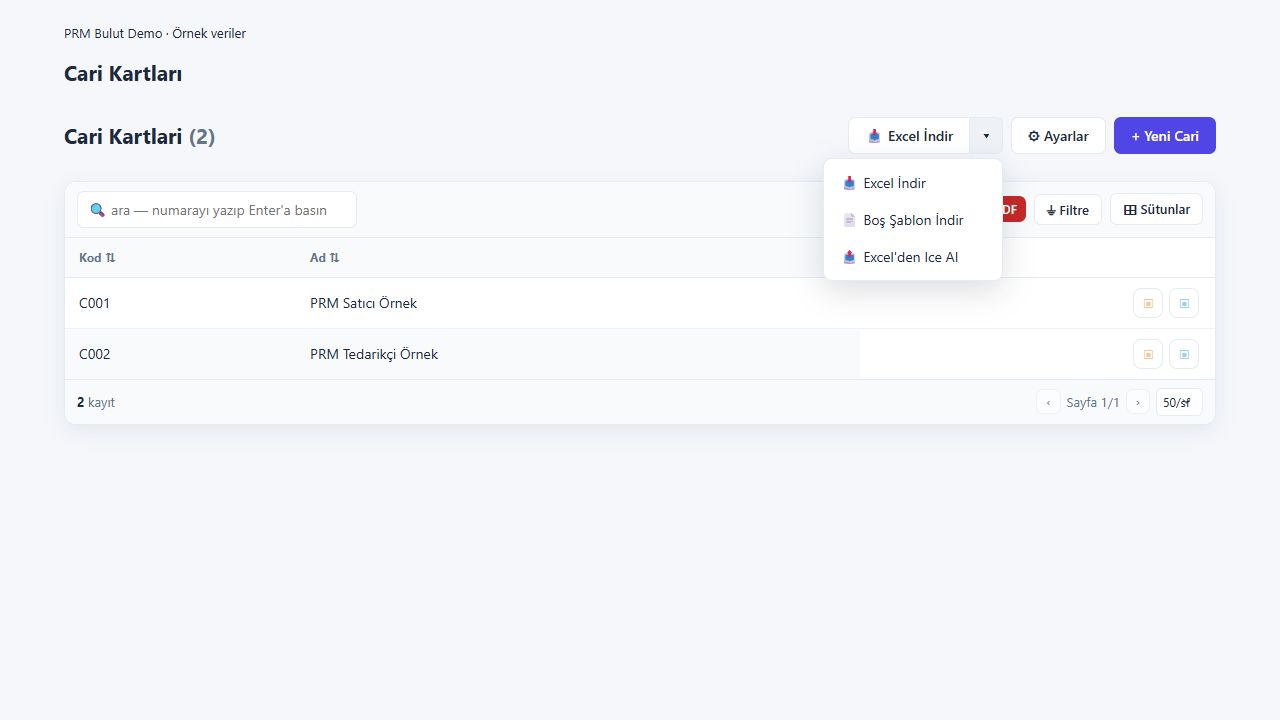
- Eski kodları koruyarak doldurunEski programdaki cari kodunu Kod sütununa aynen taşıyın. İsim ve diğer bilgileri şablonun ilgili sütunlarına yerleştirin. Sütun başlıklarını değiştirmeyin; başında sıfır olan kodların sıfırlarını koruyun.
- Dosyayı içeri alınAynı küçük oka basın. "Excel'den Ice Al" seçeneğinden doldurduğunuz dosyayı seçin. Kartlar eklenir; eklenen kayıt sayısı ve hatalı satırlar ekranda bildirilir.

- Kartları kontrol edinListede birkaç cari kodunu arayın. Adların doğru kişiye ait olduğunu kontrol edin. Hatalı satırların sebebini düzeltin. Bakiye aktarımında bu kodlarla eşleştirme yapılacak.
Stok kartlarını Excel ile taşıma
- Ürün kart listesini açınKartlar bölümünde ürünlerinizi tuttuğunuz stok kart listesini açın. Bu bölüm ürünün tanımını taşır; depodaki miktarı sonraki bölümde gireceksiniz.
- Stok şablonunu indirin"Excel İndir" yanındaki küçük aşağı oka basın. "Boş Şablon İndir" seçin. Cari kart şablonu yerine bu stok ekranından indirilen şablonu kullanın.
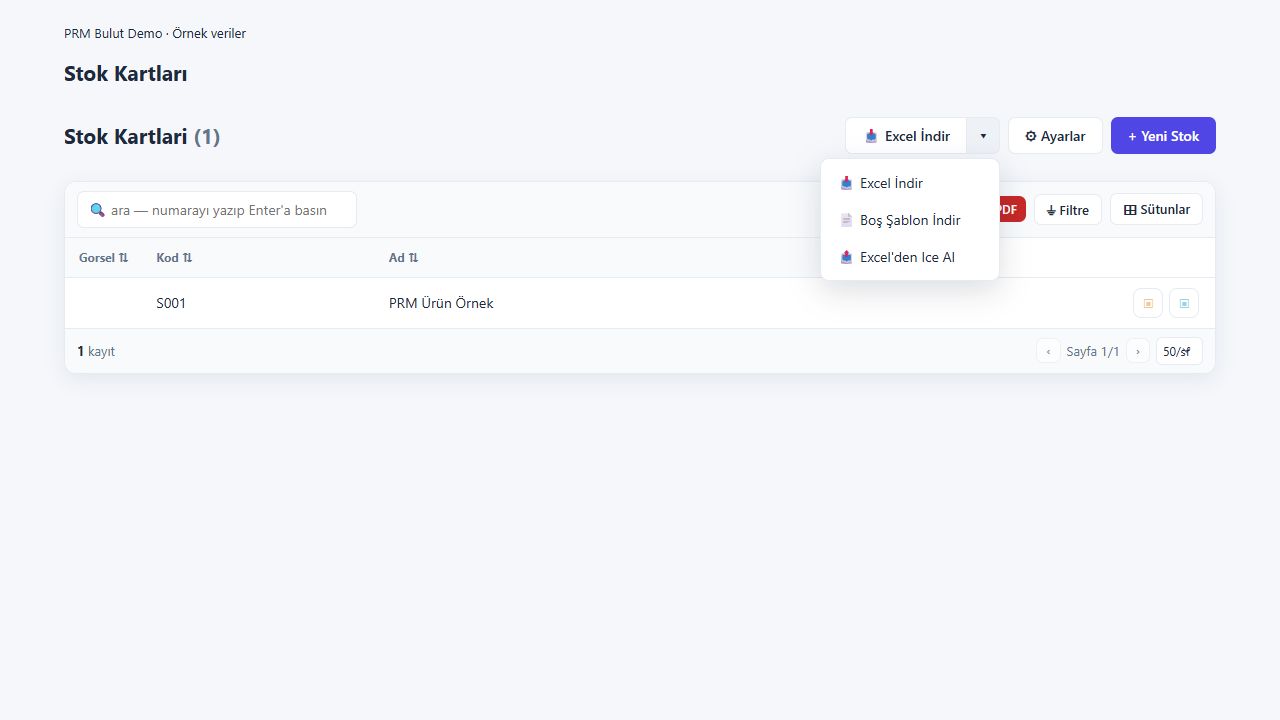
- Ürünleri doldurunEski stok kodunu aynen koruyun. Ürün adı ve kullandığınız birim gibi bilgileri doğru sütunlara yerleştirin. Bir koli ile bir adedin aynı şey olmadığını kontrol edin; miktarı birazdan bu birime göre yazacaksınız.
- Stok dosyasını yükleyinKüçük ok menüsünden "Excel'den Ice Al" seçin ve stok dosyasını açın. Sonuç mesajında eklenen kayıt sayısını okuyun. Hatalı satırlar varsa düzeltin.
- Kodları karşılaştırınListeden birkaç ürün bulun. Kod, ürün adı ve birimi eski listeyle karşılaştırın. Stok kartının eklenmesi depoya ürün girişi yapmaz.
Müşteri ve tedarikçi başlangıç bakiyeleri
- Cari açılış ekranını açınFinans bölümünden "Borç / Alacak Fişi" ekranını açın. Üstte "Açılış (devir) fişi" türünü seçin. "Açılış tarihi" alanına geçiş tarihinizi yazın. Ayrıntılar açılış fişi kılavuzundadır.
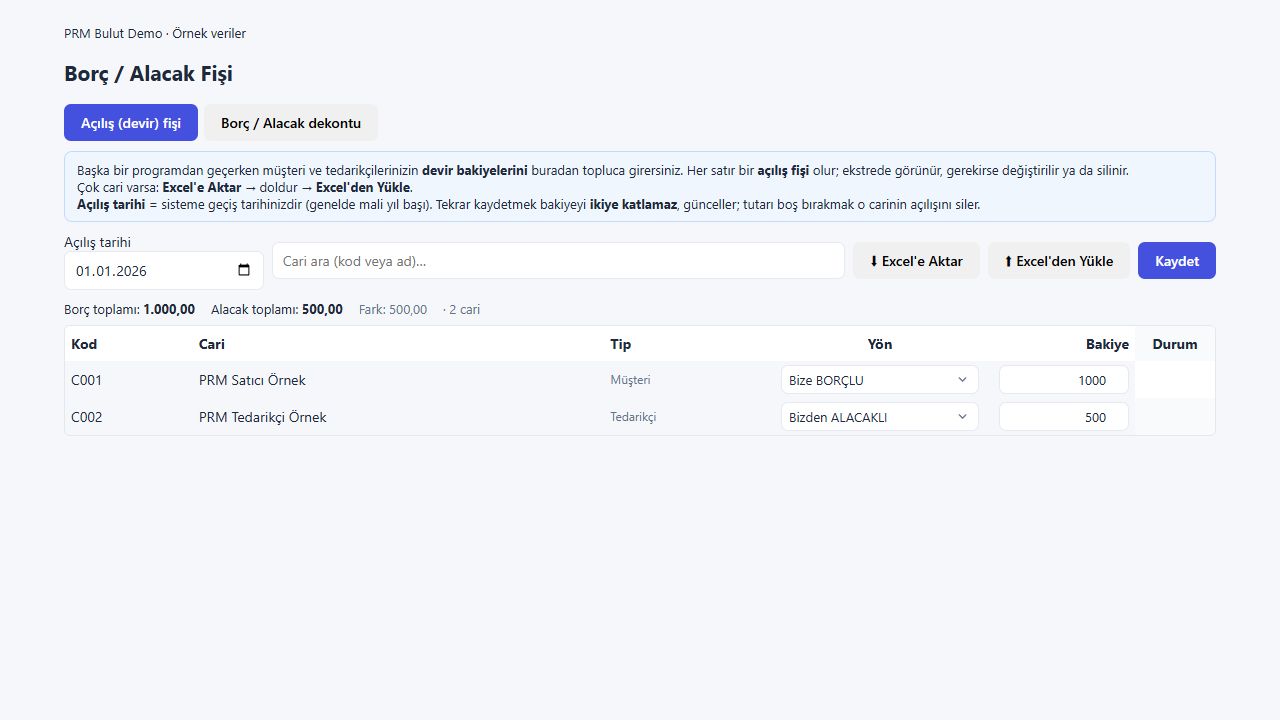
- Kimin borçlu olduğunu seçinMüşteri size para ödeyecekse "Bize BORÇLU" seçin. Siz tedarikçiye ödeyecekseniz "Bizden ALACAKLI" seçin. Bakiye alanına tutarı yazın; eksi işareti kullanmayın.
- Çok cari için Excel kullanın"Excel'e Aktar" ile mevcut listeyi indirin. Cari kodlarını değiştirmeden Yon (borc/alacak) ve Tutar sütunlarını doldurun. "Excel'den Yükle" ile geri alın. Bulunamayan kodları düzeltin. Yükleme sonrası henüz kayıt yapılmadığını unutmayın.
- Toplamları karşılaştırıp kaydedinBorç ve alacak toplamlarını eski programla ayrı ayrı karşılaştırın. Kaydet düğmesine basın. Tarihi ve silinecek kayıtları okuyup onaylayın.
- Düzeltme gerektiğinde aynı ekranı kullanınAçılış (devir) fişi türünde tekrar kaydetmek bakiyeyi ikiye katlamaz; mevcut açılışı günceller. Bir tutarı boşaltıp kaydetmeniz o carinin açılışını siler. Sonraki satışları bu başlangıca eklemeyin.
Depodaki malları başlangıç olarak girme
- Yeni depo girişini açınStok İşlemleri ekranında Yeni Stok Fisi düğmesine basın. İşlem tipinde Depo Girişi seçin.
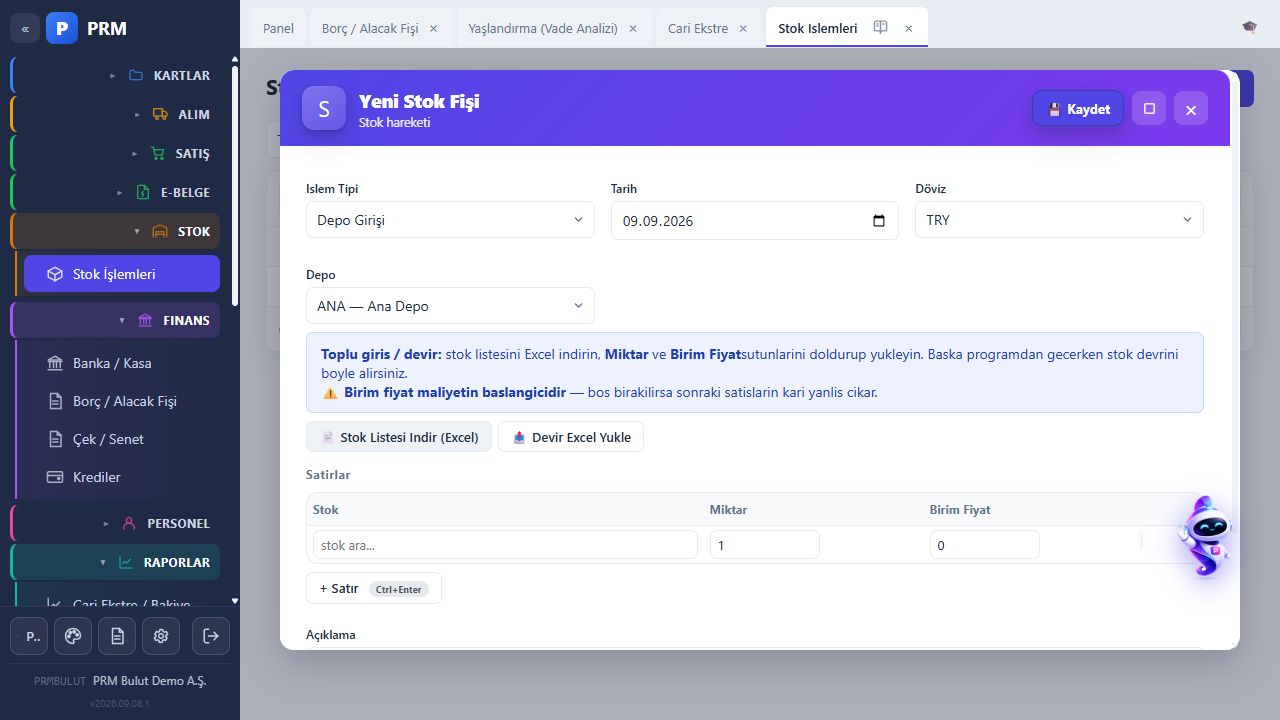
- Tarihi ve depoyu seçinTarih alanına geçiş tarihinizi yazın. Depo alanında malın bulunduğu depoyu seçin. Birden çok depo varsa her deponun miktarını ayrı fişte girin.
- Stok listesini Excel olarak indirinStok Listesi İndir (Excel) düğmesine basın. Dosyada Stok Kodu, Stok Adi, Miktar ve Birim Fiyat sütunları bulunur. Stok kodlarını koruyun; kartı eksik olan ürünün önce kartını açın.
- Miktar ve başlangıç maliyetini doldurunExcel dosyasında Miktar sütununa geçiş tarihinde elde bulunan miktarı, Birim Fiyat sütununa bir birimin başlangıç maliyetini yazın. Örneğin 10 adet, birimi 50 TL olan ürün için miktar 10, birim fiyat 50 olur. Dosyayı kaydedin.
- Doldurduğunuz dosyayı yükleyinDevir Excel Yükle düğmesine basıp doldurduğunuz dosyayı seçin. Yükleme sonucundaki uyarıları okuyun. Bulunamayan stok kodlarını ve geçersiz miktarları düzeltin; birim fiyatı olmayan ürünlerin maliyetini tamamlayın.
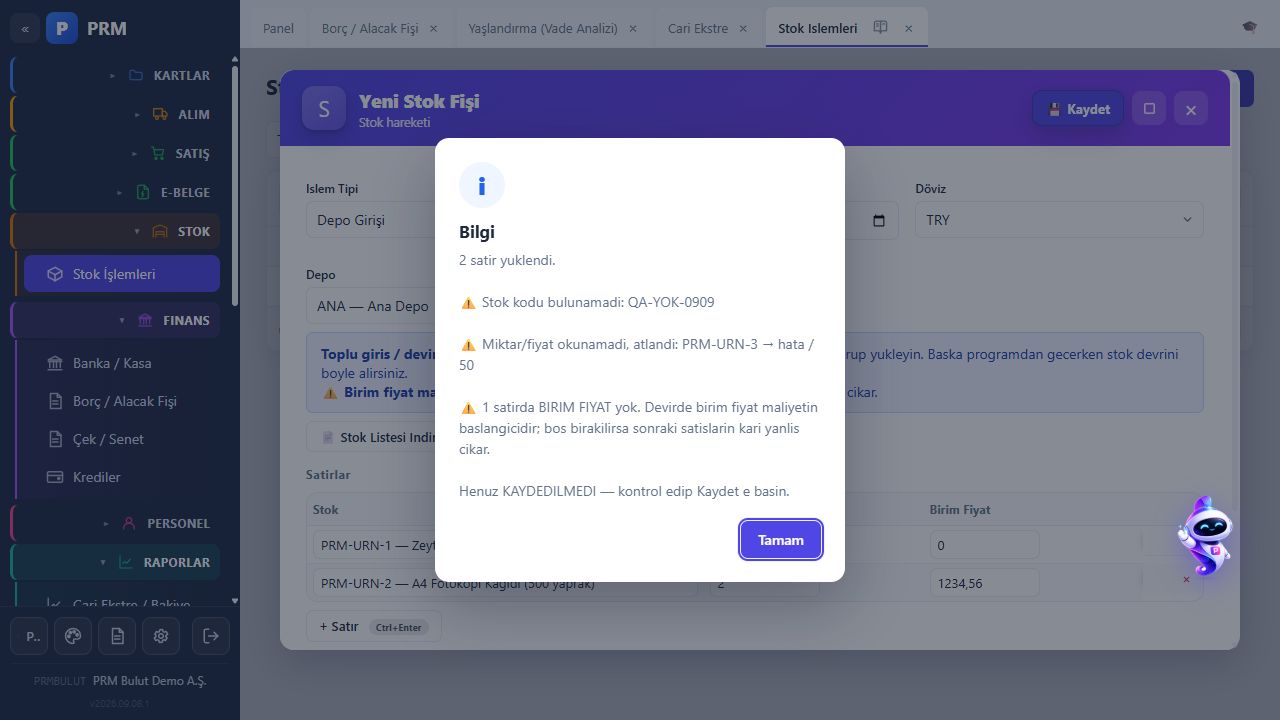
- Forma gelen satırları kontrol edinÜrünleri, miktarları ve birim fiyatları eski programdaki aynı tarihli depo listenizle karşılaştırın. Eksik veya hatalı satırları tamamlayın. Dövizli girişte para birimini ve kuru kontrol edin. Açıklamaya başlangıç stoğu olduğunu yazın.
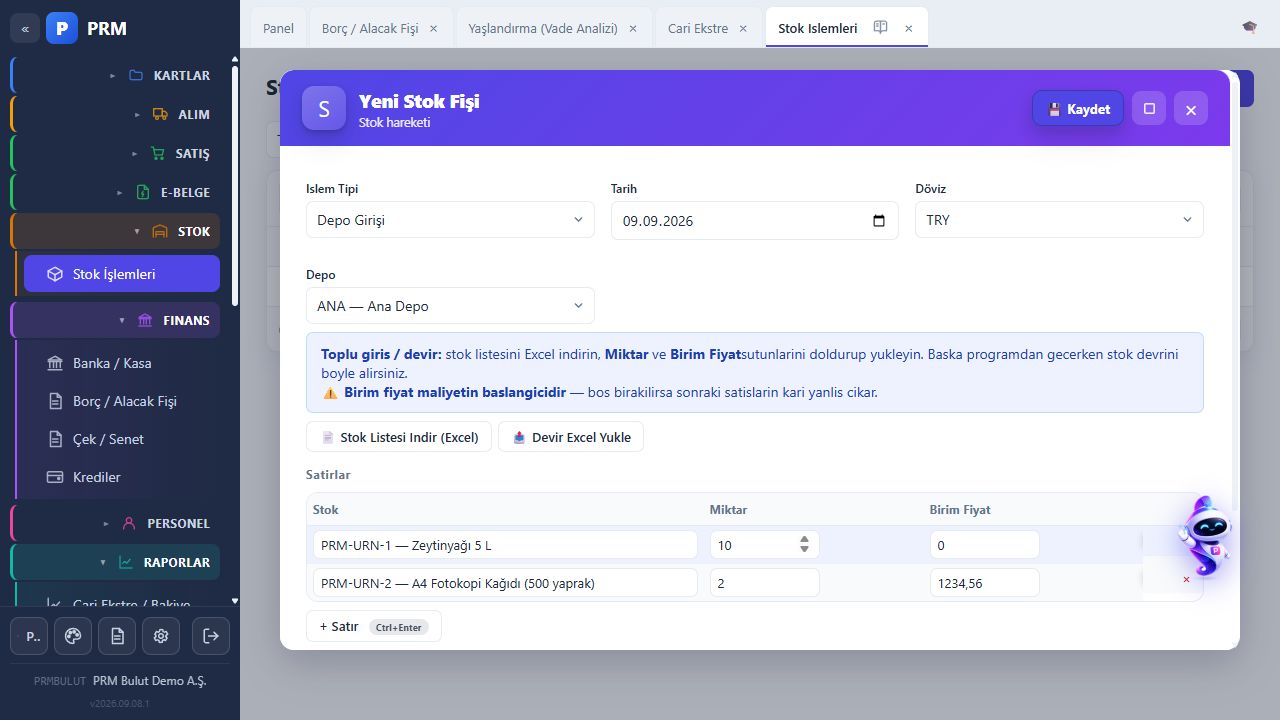
- Bir kez kaydedip kontrol edinKaydet düğmesine basın. Listeye döndüğünüzde fişi ve depo miktarlarını kontrol edin. Aynı miktarları ikinci bir depo girişinde yeniden kaydetmeyin; stok tekrar artar.
Kasa ve banka başlangıçlarını girme
- Kasa ve banka kartlarınızı kontrol edinKullandığınız kasa ve banka hesaplarının kartları PRM’de bulunmalı. Hesap kartındaki Açılış Bakiyesi alanına yazmak yerine aşağıdaki fiş yolunu kullanın.
- Yeni fişi açınFinans bölümünden "Banka / Kasa" ekranına girin. "Yeni Fis" düğmesine basın. İşlem tipi olarak "Diğer" seçin.
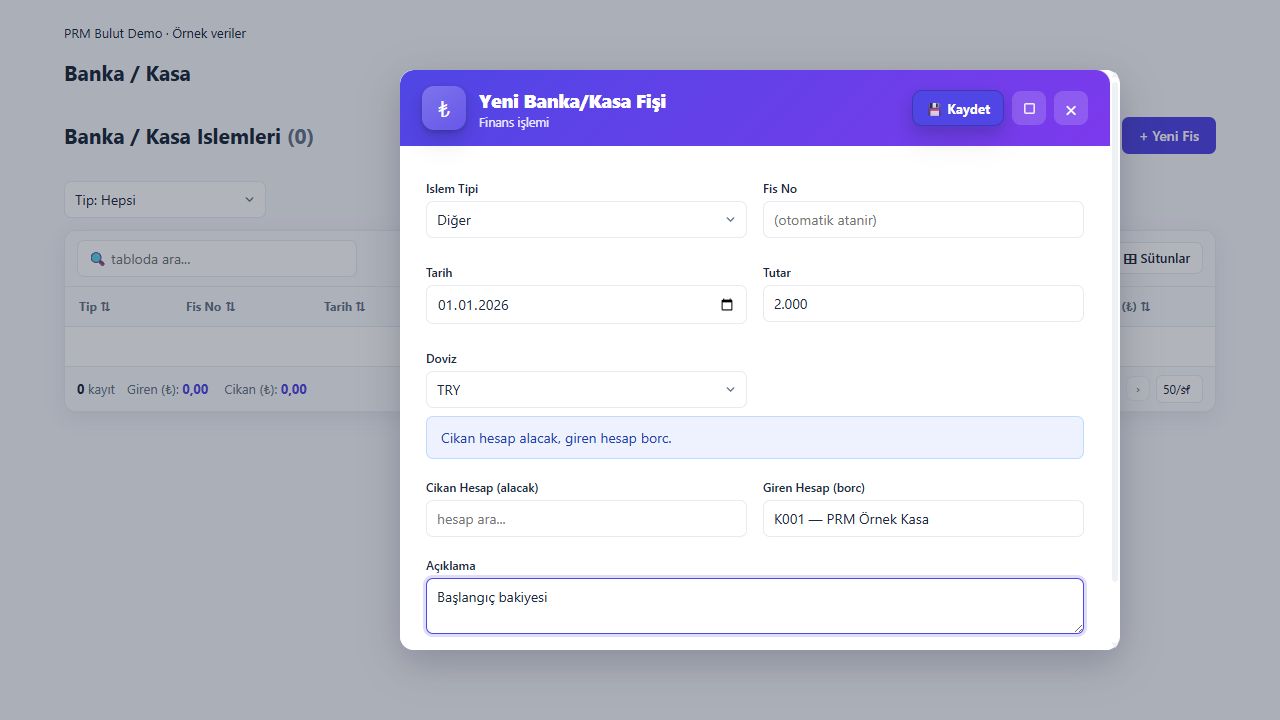
- Tarihi ve tutarı yazınTarih alanına aynı geçiş tarihini yazın. Tutar alanına o tarihte kasada veya bankada bulunan parayı girin. Döviz ve gerekiyorsa kur alanını doğru doldurun.
- Paranın bulunduğu hesabı seçinPozitif başlangıç bakiyesi için "Giren Hesap (borc)" tarafında ilgili kasa veya bankayı seçin. "Cikan Hesap (alacak)" tarafını boş bırakın. Örneğin kasada 2.000 TL varsa tutar 2.000, giren hesap o kasadır.

- Her hesabı ayrı kaydedinAçıklamaya başlangıç bakiyesi olduğunu yazın. Kaydet düğmesine basın. Her kasa ve banka için ayrı fiş hazırlayın. Aynı başlangıcı ikinci fişle tekrar girmeyin.
Geçişi tamamlamadan önce kontrol
- Tarihleri karşılaştırınCari açılışı, depo girişleri ve kasa/banka fişlerinin tarihlerini kontrol edin. Eski programdaki karşılaştırma listeleri de aynı geçiş tarihine ait olmalı.
- Cari toplamlarını karşılaştırınBorç / Alacak Fişi > Açılış (devir) fişi ekranındaki Borç toplamını eski programda size ödenecek toplamla, Alacak toplamını sizin ödeyeceğiniz toplamla karşılaştırın. Bu iki toplam birbirine eşit olmak zorunda değildir.
- Bir carinin ekstresine bakın"Cari Ekstre" ekranında bir cari seçin. Devir tarihini açılış fişinin tarihine getirerek açılış hareketini inceleyin. Daha ileri tarih seçerseniz eski hareketler tek Devir bakiyesine toplanabilir.
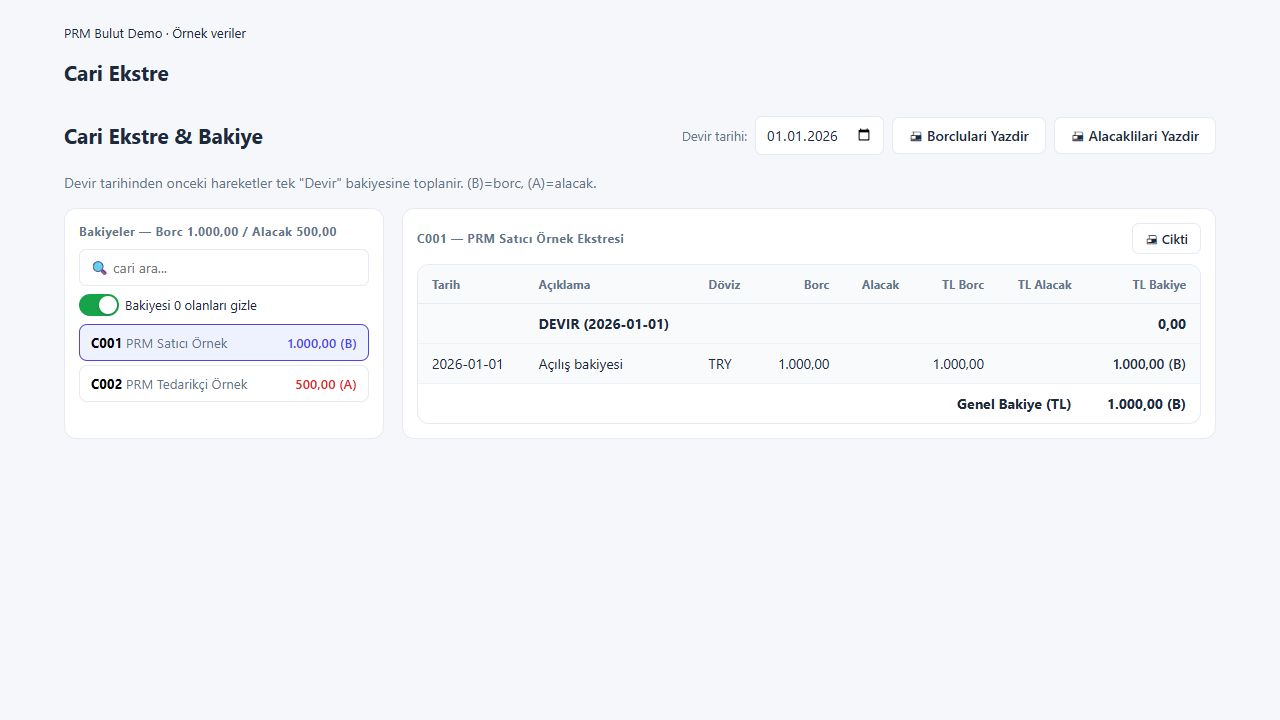
- Depoyu ve parayı kontrol edinStok raporunda depoların miktarlarını eski listeyle karşılaştırın. "Kasa / Banka Raporu" ekranında geçiş tarihini kapsayan dönemi seçin; her hesabın bakiyesini ayrı kontrol edin.
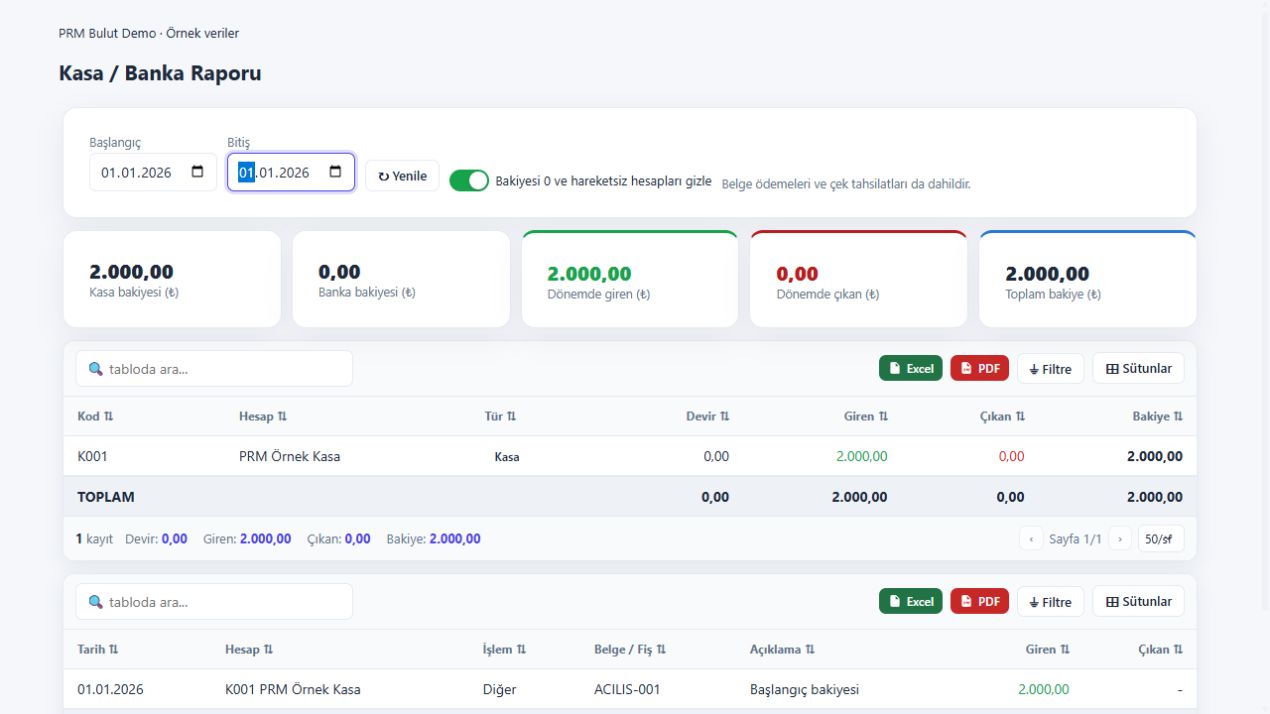
- Fark varsa kaynağını düzeltinTarih, eksik kart, yanlış yön, birim, döviz ve ikinci kez girilmiş fiş olup olmadığını kontrol edin. Farkı kapatmak için rastgele ek fiş oluşturmayın. Başlangıçlar doğru olduğunda yeni işlemlerinizi PRM’de girmeye başlayın.
İlgili
Kendi firmanızda deneyin
1 ay ücretsiz, kredi kartı istenmez.
Ücretsiz hesap açın